





WordPressのエディタの使い方
Webサイトでもっとも重要なのは、コンテンツ(ページの内容)です。
各所のコンテンツは、WordPressのエディタを使って作成しますので、当記事ではその使い方をご紹介いたします。
新規投稿を追加する方法
例えば、通常の投稿(ブログ)の場合はWordPressのダッシュボードの左側の「投稿を追加」からエディタを開きます。どの投稿タイプも新規追加はこの手順から始めます。
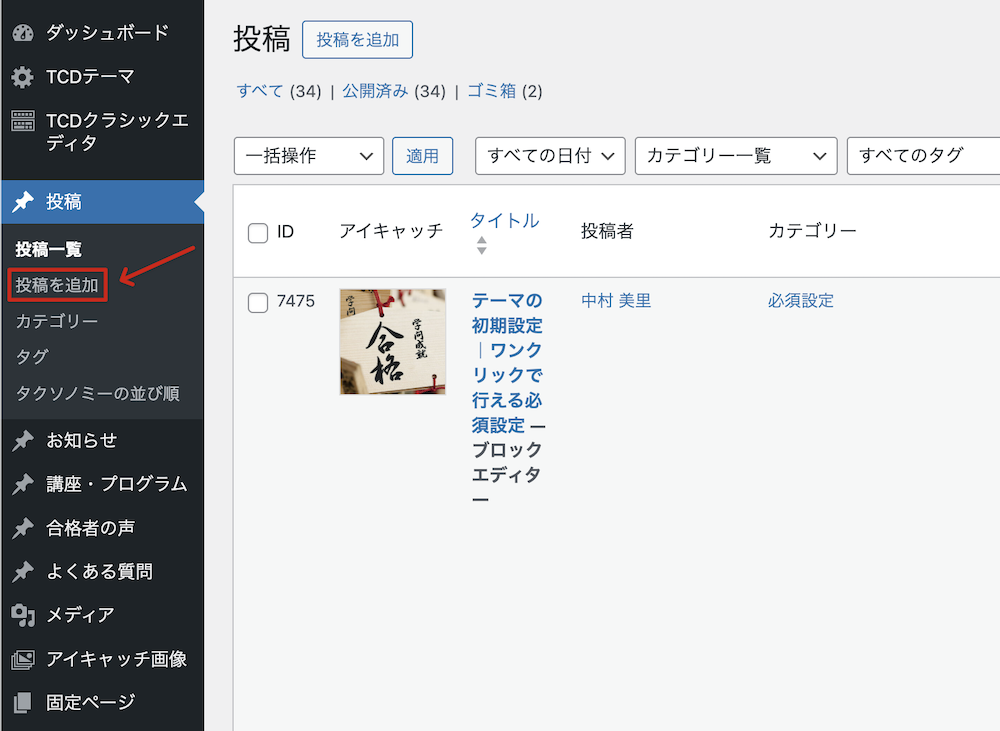
ここに記事タイトルや本文を入力して投稿記事を作成していくわけです。
WordPressのエディタには、ブロックエディタとクラシックエディタの2種類があります。
それぞれの使い方はこちらの記事で解説しています。


エディタが使える箇所では、画像や動画を挿入したり、見出しや箇条書き、テーブル(表)などの利用も可能です。
BELIEVEは、クラシックエディタを拡張する独自プラグイン「TCDクラシックエディタ」にも対応しており、非常に豊富な装飾が可能になっています。
投稿タイプ別の専用項目について
BELIEVEには、通常の投稿を含めて6つの投稿タイプが用意されています。それぞれの機能をご紹介します。クリックして使い方をご覧ください。
投稿タイプの使い分けについては、以下の記事も参考にご覧ください。

通常の投稿
WordPressの標準機能です。通常は、ブログを書きたいときに使います。
BELIEVE独自の機能としては、後述するカスタム投稿「お客様の声」で作成したコンテンツを記事内に埋め込むことが可能です。
このようにカルーセル式で表示される仕組みになっています。
- 東光学園高等学校進学
加藤 里奈さん

私は勉強が嫌いで、塾もあまり好きではありませんでした。でもここでは、無理にテンションを上げられることもなく、落ち着いた雰囲気で学べたのが良かったです。少しずつできることが増え、それが楽しくなってきました。受験勉強は大変でしたが、先生と一緒に立てた計画通りに進められたことで、不安は少なかったです。合格したときは、達成感と安心感でいっぱいでした。
- 楢大学進学
藤井 奈央さん

いつでもLINEで相談に乗ってくれて、わからないところをすぐに解決できました。気軽に相談できる先生方に助けられて、無事合格できて嬉しいです!
- 神明学園大学
進学並木 太一さん

マイスタの先生方は、親身に対応してくれる受験勉強の達人という印象でした。自分の力で答えに辿り着く方法を身につけられた気がします。マイスタの先生方は、親身に対応してくれる受験勉強の達人という印象でした。
編集画面下部に、以下の設定箇所があるので、ショートコードをコピペするだけでOKです。
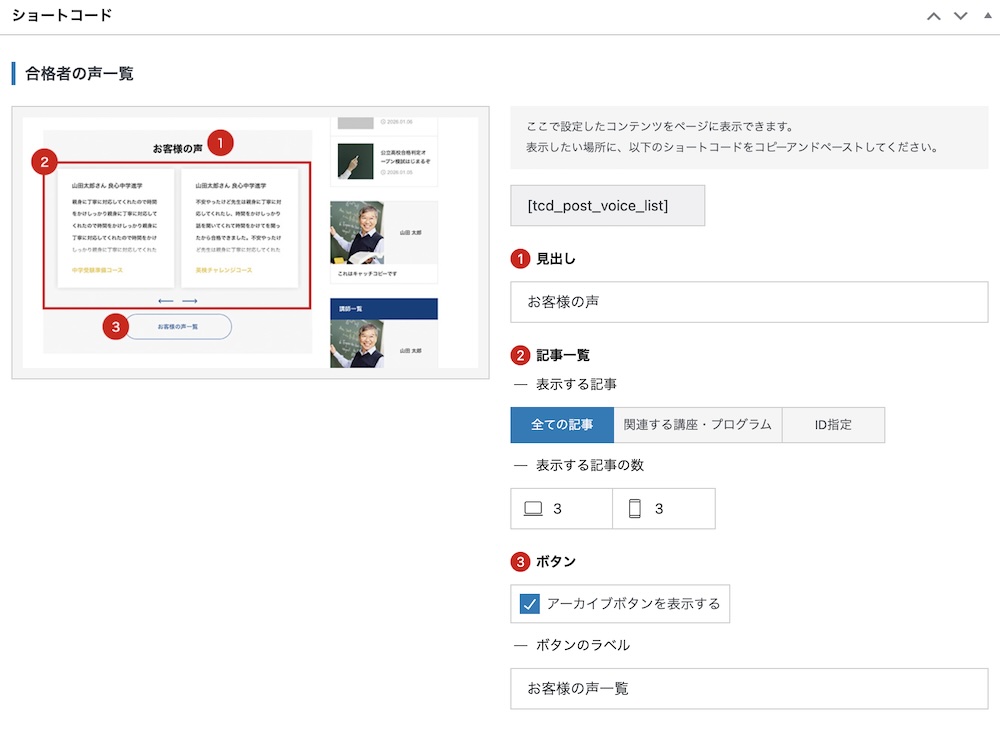
表示する「お客様の声」を指定したり、見出しやボタンの有無も変更いただけます。
カスタム投稿「お知らせ」
塾からのお知らせや、最新ニュースを掲載するためのカスタム投稿です。特に専用項目は用意されていませんが、通常の投稿と異なり、アイキャッチ無しでも利用できます。
>> お知らせのデモページ
アイキャッチを非表示にしたいときは、ダッシュボードの TCDテーマ > お知らせ から設定可能です。

カスタム投稿「サービス」
塾の講座やプログラム、カリキュラムなど、いわゆるメインのサービスを掲載するためのカスタム投稿です。複数のサービスがある場合は、カテゴリー分けすることもできますが、カテゴリー未設定でも利用可能です。
サービスページのつくり方は、下記記事で解説しています。

すべてのサービスページに一括反映されるオプションについては、下記記事を参考にご覧ください。

カスタム投稿「お客様の声」
サービスに紐づく「お客様のご感想」を掲載できるカスタム投稿タイプです。
>> お客様の声のデモページ
お客様の声ページのつくり方は、下記記事で解説しています。

お客様の声一覧ページに適用されるオプションについては、下記記事を参考にご覧ください。

カスタム投稿「よくある質問」
カテゴリーで整理できる「よくある質問」を掲載できるカスタム投稿タイプです。
>> よくある質問のデモページ
よくある質問は、記事タイトルに質問を記入し、本文に回答を書くと自動でページが生成される仕様です。
よくある質問一覧ページに適用されるオプションについては、下記記事を参考にご覧ください。
固定ページ
固定ページは、シンプルな「デフォルト」以外に、スマートページやランディングページが用意されています。詳しくは下記記事をご覧ください。



その他のエディタの機能
エディタ編集画面には、以下の項目も用意されています。それぞれご紹介いたします。
パスワード保護のカスタマイズ
パスワード保護機能を利用したページをカスタマイズして、メルマガ登録などを促せる機能が搭載されています。
例:メルマガ登録した方のみクーポンコードを発行するなど。
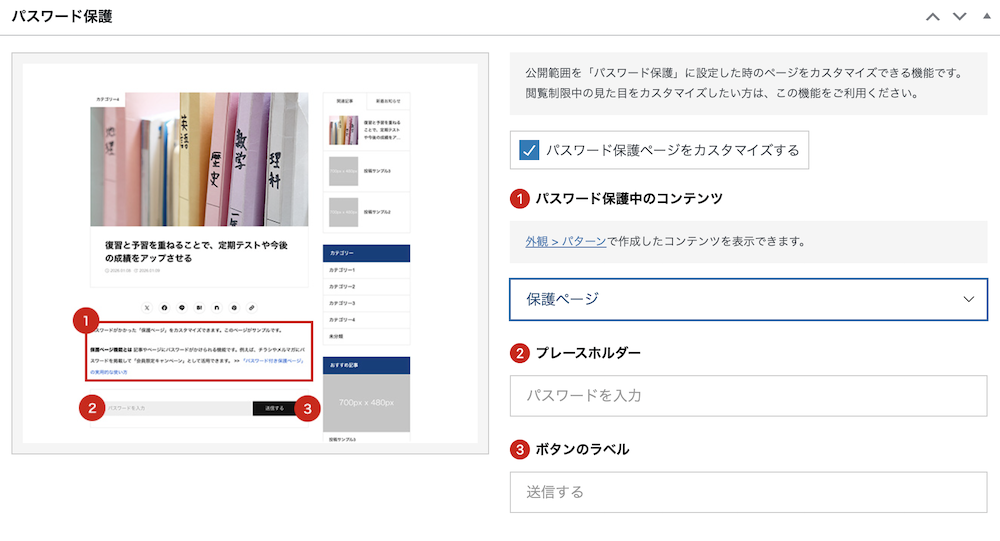
詳しい使い方はこちらで解説しています。

カスタムCSS・スクリプト
投稿記事やページごとに調整用CSSやスクリプトを追加したい場合に使用します。エディタごとに用意されている箇所に登録した内容はそのページにのみ適用されます。
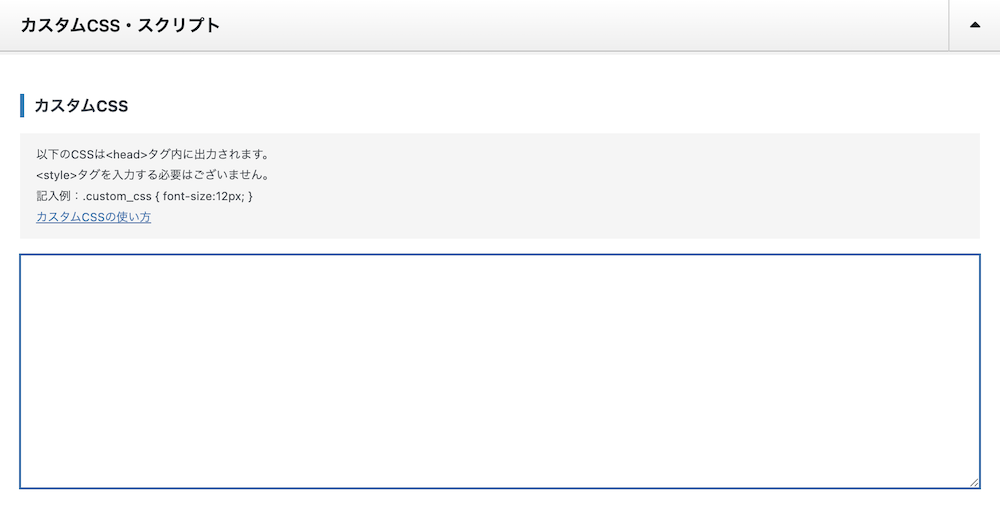
こちらで使い方を解説しています。

SEO
投稿記事やページごとに任意のtitleタグ、metaタグのdescripitonを設定できます。
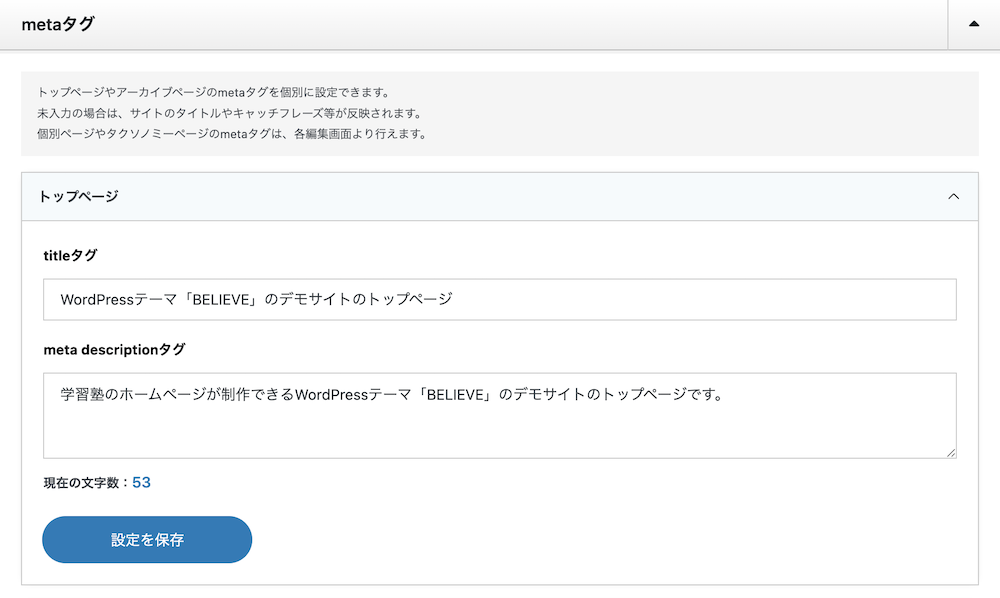
titleタグ・metaタグのdescripitonとは?
検索結果で、ページタイトルの下に表示される説明文のことです。入力したものが、そのまま表示されるとは限りませんが、キーワードやページの内容を要約して記載しておくといいでしょう。
書き方については、こちらの記事を参考にご覧ください。


中学・高校の英語を担当しています。留学経験を活かし、文法と実用の両方を意識した指導を行っています。英語が苦手な生徒にも、段階を踏んで理解してもらえるよう心がけています。
関連記事