





サービスページのつくり方|講義のカリキュラムやサービス内容を掲載しよう
当記事では、BELIEVEのサービスページのつくり方と編集画面に用意されているオプションをご紹介します。
| 仕様概要 | |
|---|---|
| ページタイプ | カスタム投稿タイプ |
| レイアウト | 1カラム |
| カテゴリー | カテゴリーの設定可(無しでも使えます) |
| 構造 | カテゴリーの有無を変更できるので、お好みの構造で作成可能です。 ・アーカイブページ > カテゴリーアーカイブ > 詳細ページ ・アーカイブページ > 詳細ページ 当デモサイトは前者でつくっています。 |
| 用途 | 塾であれば、講義やコース、カリキュラムなどを掲載するために使えます |
| その他特徴 | お客様の声をページ内に任意で設置可能。 |
新しいサービスページを作成するには、まずダッシュボードの左側から「新規サービスを追加」をクリックします。
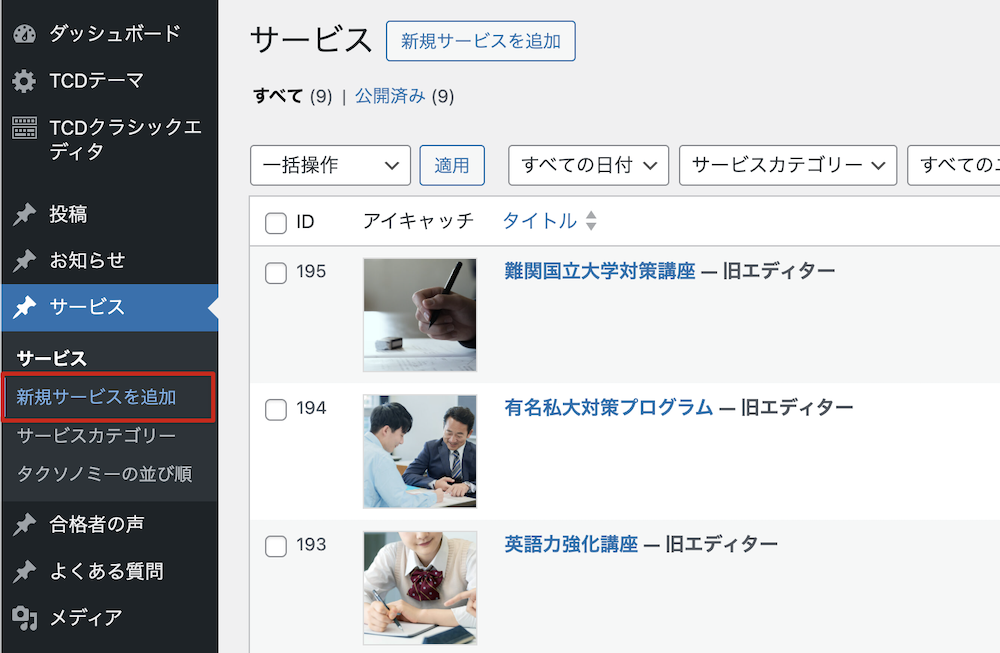
ページ編集画面内に用意されている項目は、以下でご紹介いたします。
サービス詳細ページの設定
サービスページのタイトル上部には、キャッチコピーを登録できます。
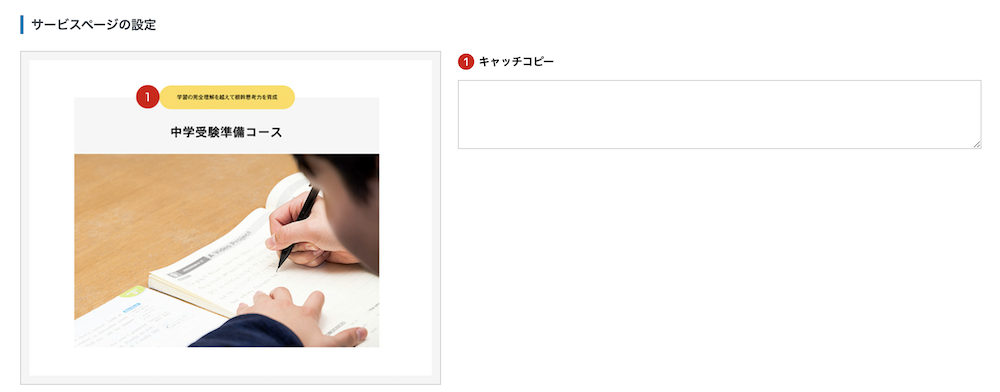
塾のカリキュラムの例:「偏差値60までの基礎点数アップを目指す」など
サービスページ用のショートコード
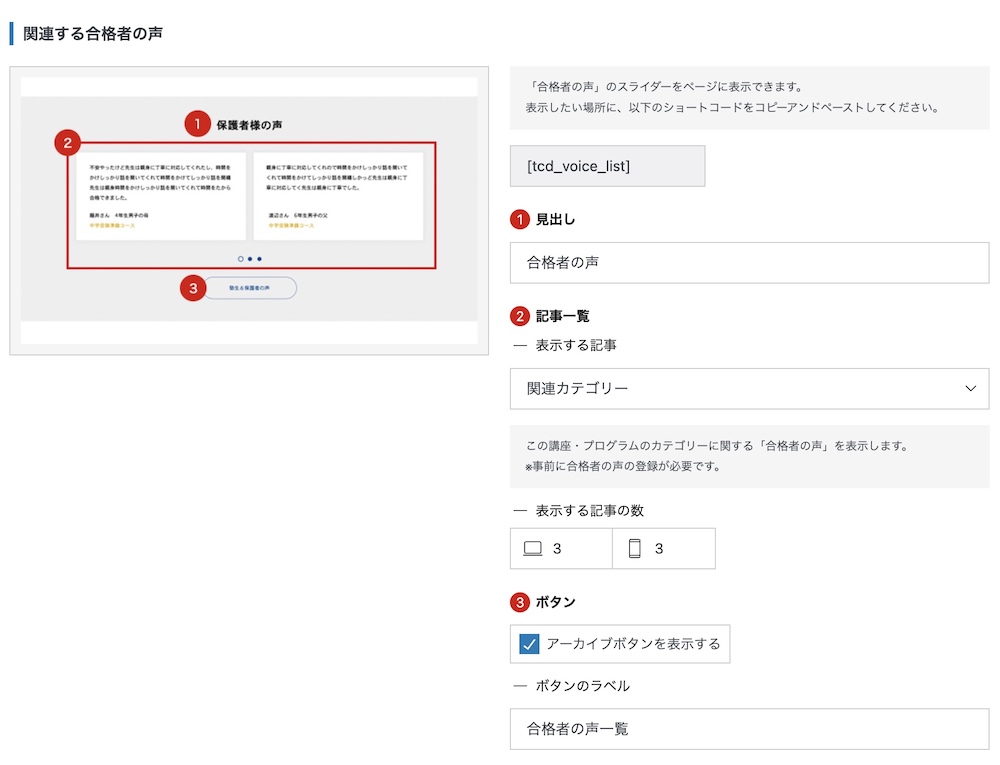
サービスページ内で使える便利なショートコードが用意されています。
基本は、以下の2ステップで使えます。
- 各所の項目を設定する
- ショートコードを本文内の任意の箇所にコピペする
合格者の声一覧

ギャラリー
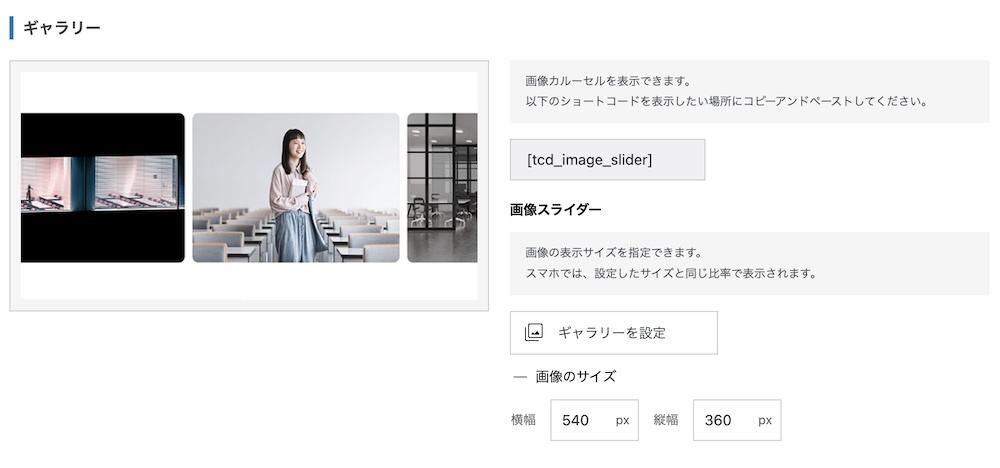
画像を複数枚登録することで、自動スクロールする画像ギャラリーを表示できます。
サービスカテゴリーの設定方法
TCDテーマ > サービス > 共通設定より「サービスカテゴリー」のスイッチをONにすることで、カテゴリー編集画面を操作できるようになります。
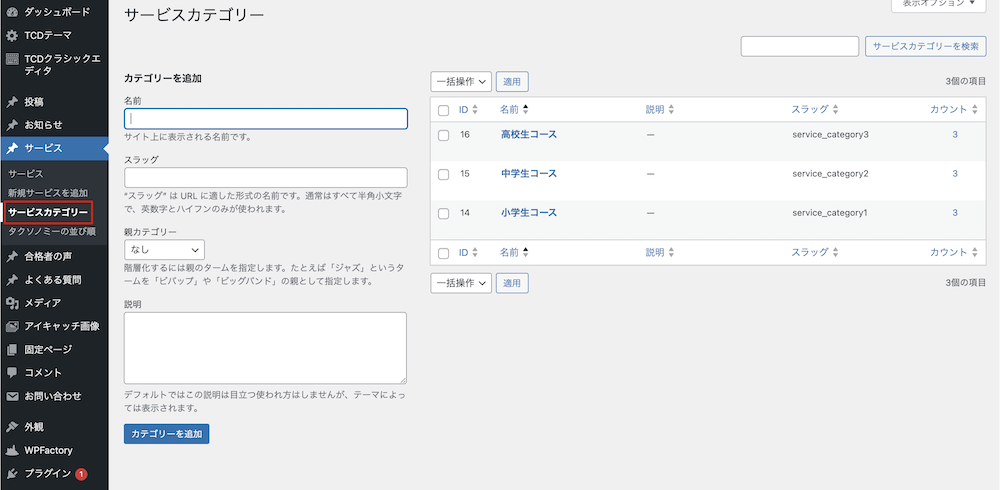
サービスカテゴリーの編集画面
サービスカテゴリーの編集画面には、次の設定項目が用意されています。
- ヘッダー画像
- 説明文
- カテゴリーカラー
これらは一般的な設定ですが、カテゴリーページをより本格的なページに仕上げたい方向けに、以下の「こだわり設定」もご活用いただけます(設定は任意です)。
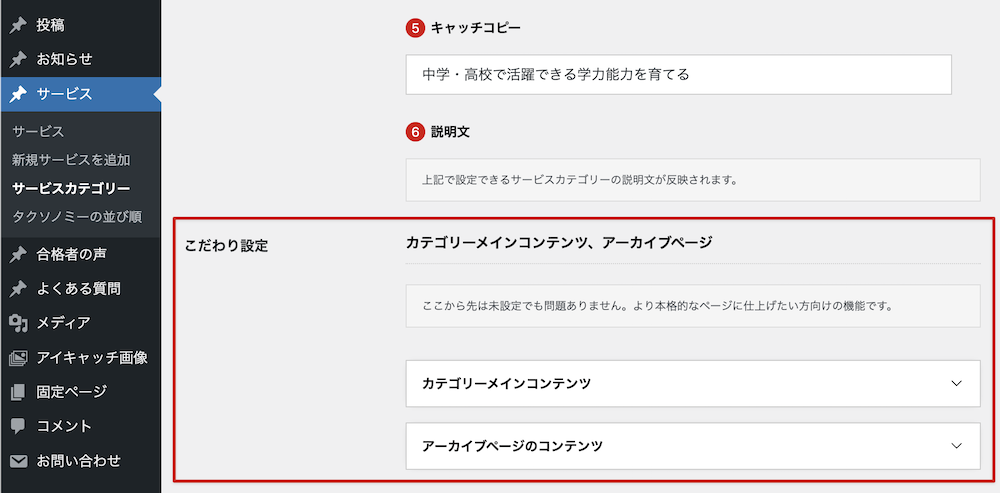
カテゴリーメインコンテンツ
カテゴリーページの説明文の下部に自由にコンテンツを追加いただけます。
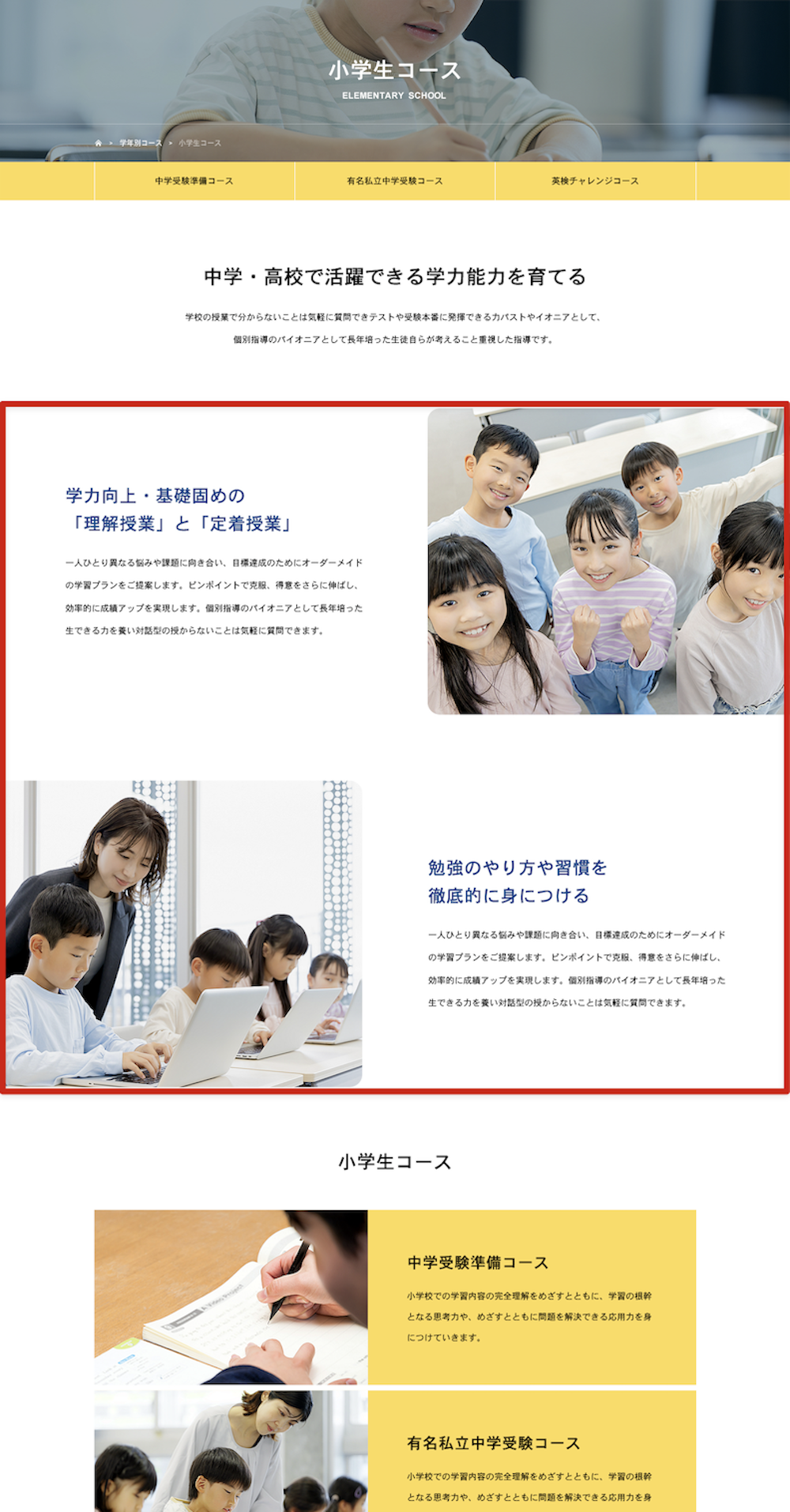
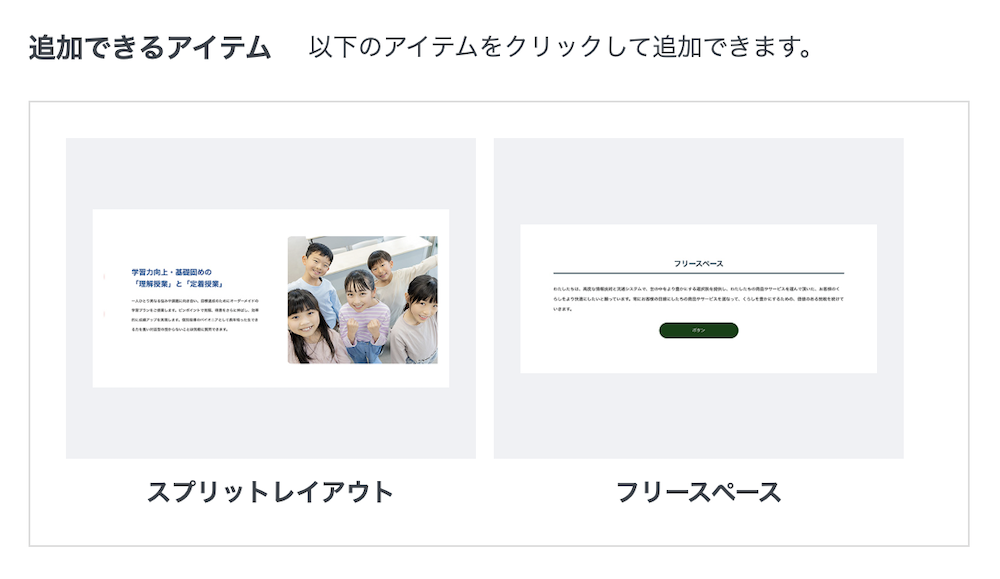
あらかじめアイテムが用意されているので、必要項目を入力するだけで同様のデザインを再現可能です。
アーカイブのコンテンツ
サービスアーカイブページのカテゴリーごとに、レイアウトを変更したり、補足説明を追加できます。
カテゴリー画像を正方形のレイアウトに変更可能です。

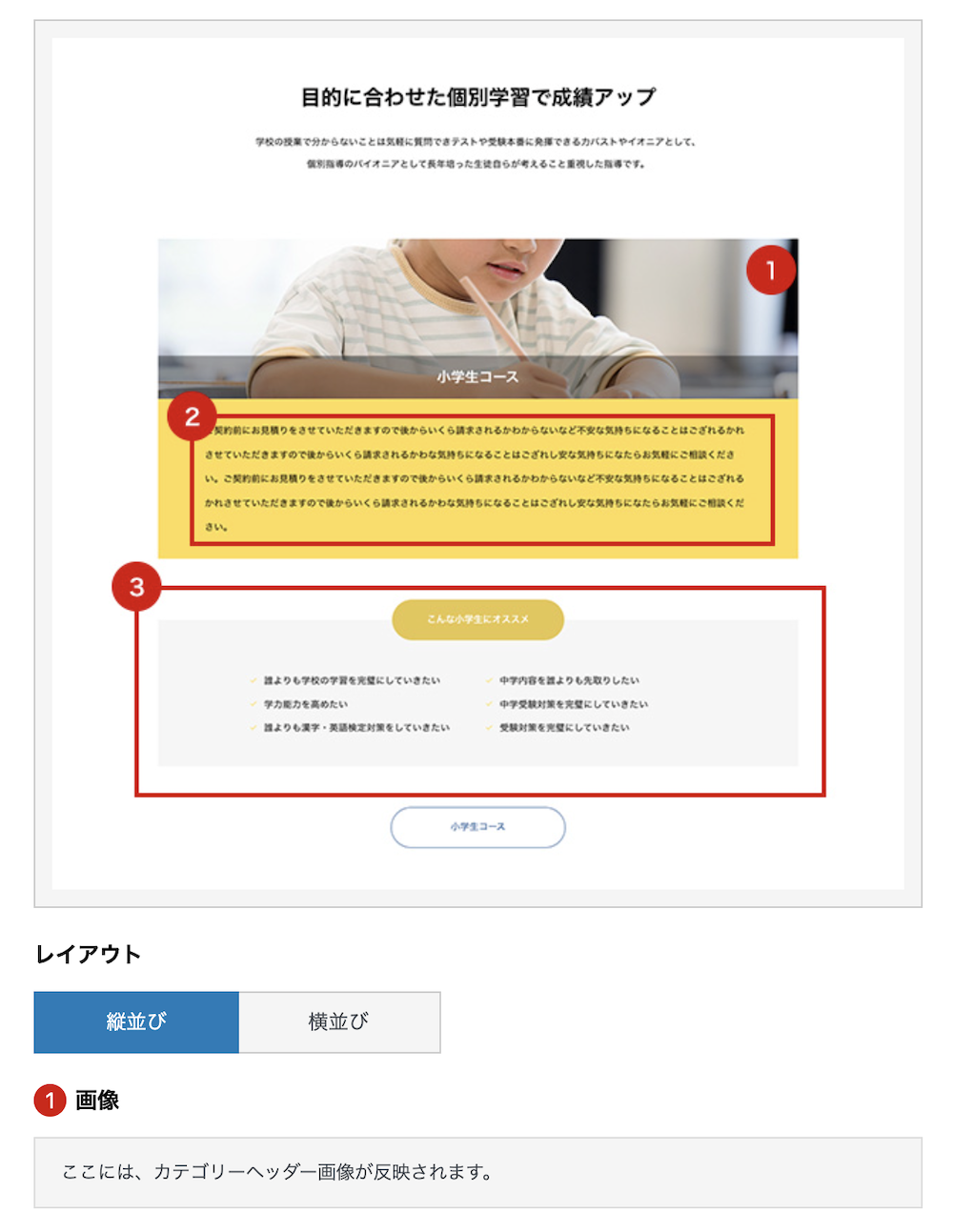
❸のリストコンテンツの入力欄は、以下のようになっています。
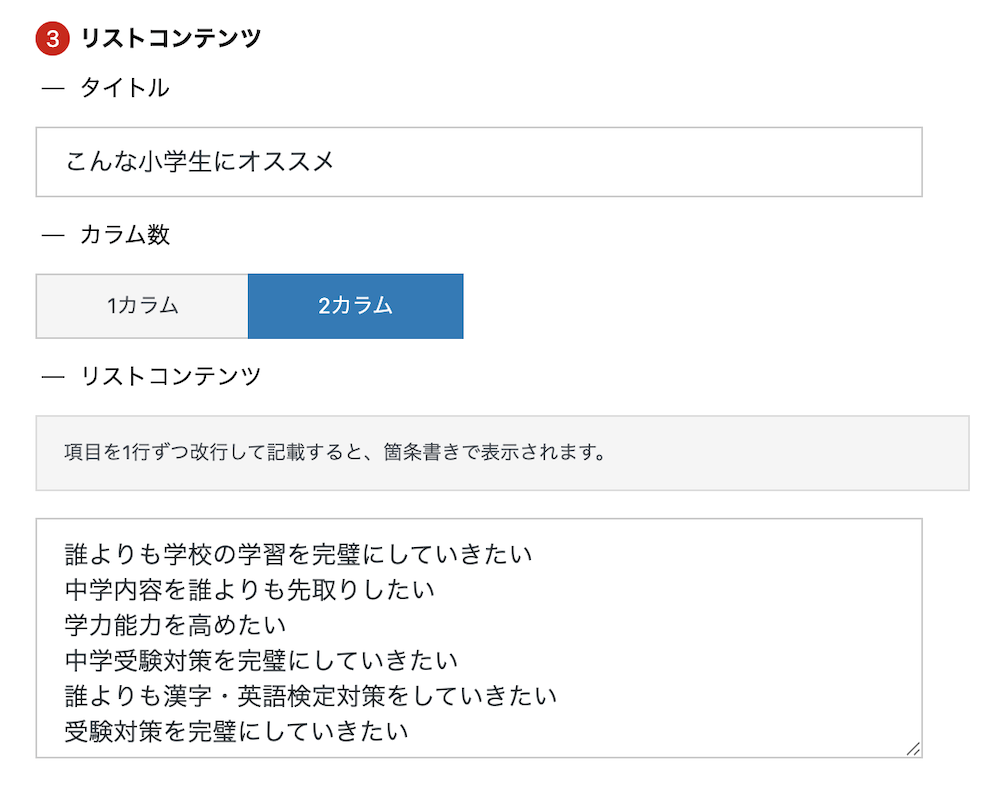
訪問者に伝わりやすいよう、端的に書いてみてください。

高校生コース全般を担当。大学卒業後、マイスタに入社。塾講師として30年以上指導に携わる。高校受験では公立トップ校から難関私立高校まで多数の合格実績を持つ。大学受験を見据えた「合格できる基礎学力」を高校段階で身につけることが指導の軸。
関連記事